

OpenCode 安装最简流程:终端、桌面应用与 IDE 扩展三端一次说清
OpenCode 是当前最受关注的开源 AI 编码 agent 之一,GitHub 收获 153k+ stars、月活开发者 6.5M+,由 Anomaly 团队(前 SST)维护,anomalyco/opencode 仓库采用 MIT 协议开源。OpenCode 安装最大的卖点是 provider 中立——不绑定任何模型厂商,可同时使用 Claude、GPT、Gemini、Grok、本地 Ollama 模型甚至 GitHub Copilot 订阅,对中文开发者尤其友好。
OpenCode 当前提供四个表面:终端 CLI(核心)、桌面应用 Beta、VS Code / Cursor / Zed / Windsurf 扩展、GitHub Actions 集成。本指南整理三端在 macOS、Windows、Linux 上的最简安装命令,并解决 opencode-ai 老仓库(已改名 Crush)与当前 anomalyco 主流版本的消歧义问题。
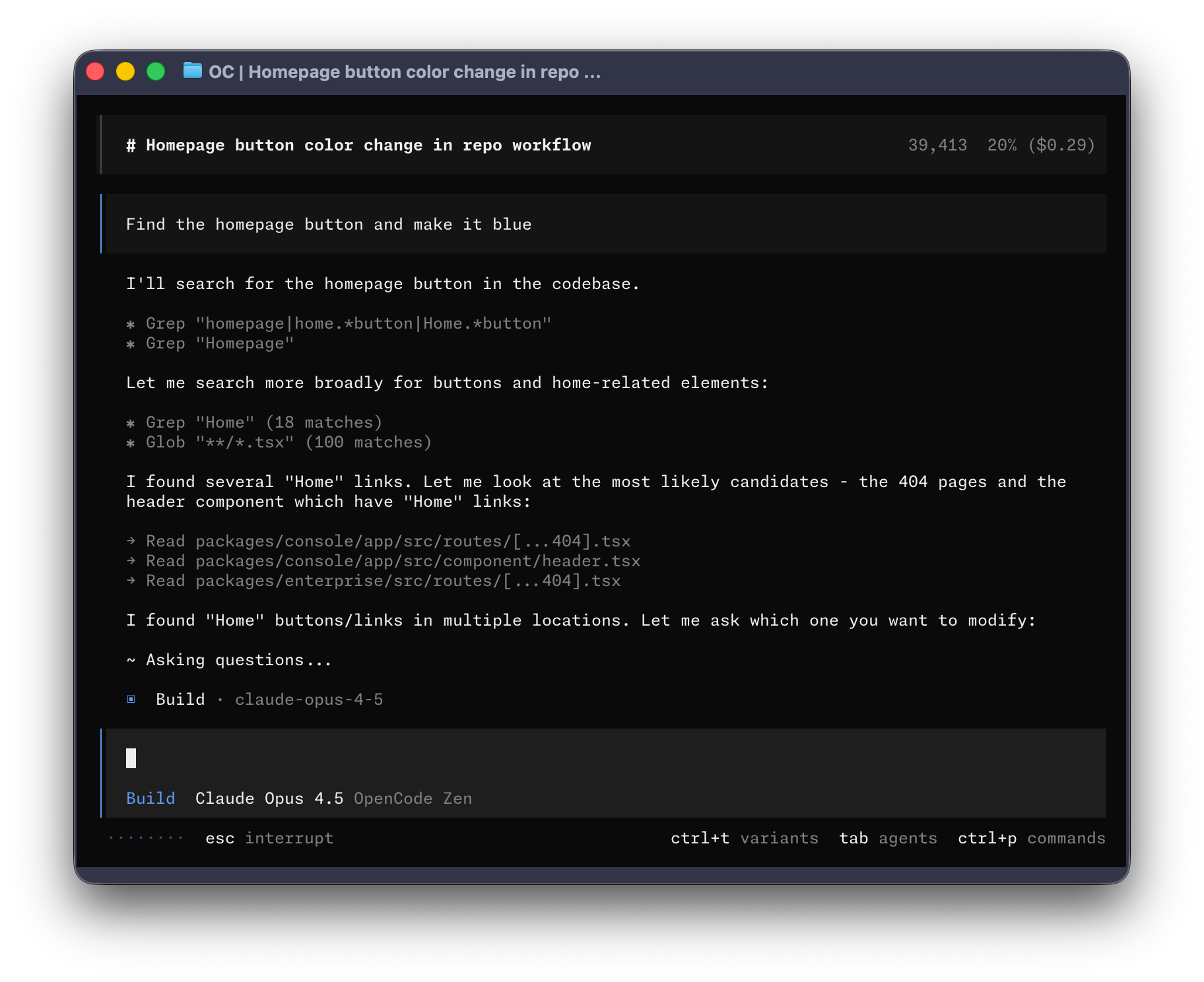
仓库消歧义:你要装的是 anomalyco/opencode
OpenCode 在 2025 年经历了一次分裂,导致 GitHub 上同时存在两个 “opencode” 仓库,初学者很容易装错版本:
- opencode-ai/opencode(旧仓库,已不再维护):2024 年由 Kujtim Hoxha 主导用 Go 创建的原始版本,2025 年与 Charm 合作后改名为 Crush,已停止以 OpenCode 名义发布新版本
- anomalyco/opencode(当前主流版本):2025 年由 Dax Raad、Adam Doty 等贡献者从原始版本 fork,用 TypeScript + Bun 完全重写,并采用自研 OpenTUI 框架(Zig + SolidJS)。SST 公司 2026 年改名为 Anomaly,仓库随之迁移
判断标准:
- 访问 opencode.ai 与 github.com/anomalyco/opencode,这是当前活跃维护的主流版本
- npm 包名应是 opencode-ai(Anomaly 沿用了原 npm 包名继续发布)
- Homebrew tap 应是 anomalyco/tap/opencode
本文所有命令均针对 anomalyco/opencode 当前主流版本。
系统要求与前置检查
OpenCode 由 TypeScript + Bun 构建,发布为自包含原生二进制:
- 操作系统:macOS、Windows 10/11、Linux 主流发行版(Ubuntu、Debian、Fedora、RHEL、Arch、Alpine 等)
- 系统架构:x64 或 ARM64
- Node.js:仅 npm 安装路径需要 18+;其他路径无依赖
- 账号:OpenCode 本体免费开源,使用成本取决于你接入的模型 provider——可使用 Anthropic、OpenAI、Google、Groq、OpenRouter 等付费 API,或免费的本地 Ollama 模型,也可用 OpenCode Zen 订阅(10 美元/月,提供官方测试过的模型集)
- 终端:建议使用现代终端模拟器(iTerm2、Windows Terminal、Alacritty、Kitty、Ghostty 等)以获得最佳 TUI 体验
关于 provider 中立:OpenCode 不直接消耗任何订阅额度。你需要至少一个 LLM 入口才能使用——最低成本路径是 本地 Ollama + 开源模型(零费用),最高质量路径是 Claude Sonnet/Opus 或 GPT 系列 API。
检查当前是否已安装:
opencode --version
如果返回版本号(如 v1.1.x),说明已安装。否则按下文方法安装。
安装方法
方法一:官方安装脚本(跨平台推荐)
最简单的安装路径,零依赖、自动检测平台架构、自动配置 PATH:
macOS、Linux、WSL:
curl -fsSL https://opencode.ai/install | bash
Windows PowerShell:脚本同样兼容 Windows 子系统,建议在 WSL2 内执行。原生 PowerShell 用户改用方法三的 Scoop 或 Chocolatey 路径。
可通过环境变量自定义安装目录:
# 安装到自定义目录
OPENCODE_INSTALL_DIR=/usr/local/bin curl -fsSL https://opencode.ai/install | bash

# 使用 XDG 标准目录
XDG_BIN_DIR=$HOME/.local/bin curl -fsSL https://opencode.ai/install | bash
完成后运行 opencode –version 验证。
方法二:Homebrew(macOS / Linux)
OpenCode 提供两个 Homebrew 入口,选择哪个对更新及时性有显著影响:
# 推荐:Anomaly 自维护 tap,更新最及时
brew install anomalyco/tap/opencode

# 备选:Homebrew 官方 formula,更新较慢
brew install opencode
差异说明:anomalyco/tap 由 OpenCode 团队自己维护,新版本发布后即时同步;而 Homebrew 官方 formula 走社区审核流程,存在 1-2 个版本的滞后。对于活跃迭代的工具优先选 anomalyco/tap。
升级用:
brew upgrade opencode
**桌面应用(Beta)**同样通过 Homebrew cask 安装:
brew install --cask opencode-desktop
方法三:Windows 包管理器(Scoop / Chocolatey / WinGet)
Windows 用户原生路径有三种包管理器选择,无需 WSL 即可获得完整功能。
Scoop(推荐):
# OpenCode CLI
scoop install opencode

# OpenCode 桌面应用
scoop bucket add extras
scoop install extras/opencode-desktop
Chocolatey:
choco install opencode
WinGet:
winget install --id SST.opencode -e
关于 winget 包名为 SST.opencode 的历史:包 ID 仍以 SST 命名空间发布,是因为该包在 SST 公司更名为 Anomaly 之前就已提交到 winget 仓库——一旦确定的 winget 包 ID 通常不会变更,避免破坏现有用户的更新链路。但包内部的安装源(InstallerUrl)已经指向 github.com/anomalyco/opencode/releases/,所以装的就是当前主流版本。
WinGet 路径已知问题:根据 OpenCode GitHub Issue 5121,winget 包审核流程比 GitHub Releases 慢 1-2 个版本,且 winget 路径未在 OpenCode 官方文档中显式列出。对追新版本的用户,建议使用方法一的官方安装脚本或 Scoop;对企业受控环境强制使用 winget 的用户,该路径仍可用,仅需接受版本滞后。
升级:
# Scoop
scoop update opencode

# Chocolatey
choco upgrade opencode

# WinGet
winget upgrade --id SST.opencode
方法四:npm 安装(跨平台)
适合 CI/CD 中需要固定版本、团队工作流以 npm 为标准的场景:
# npm
npm install -g opencode-ai@latest

# 或 bun(OpenCode 自身使用 Bun 构建,bun 路径性能略好)
bun add -g opencode-ai

# pnpm / yarn
pnpm add -g opencode-ai
yarn global add opencode-ai
注意 npm 包名:是 opencode-ai,不是 opencode。npm 上无关同名包同样存在,安装前确认完整命令。
要求 Node.js 18+。禁止使用 sudo npm install -g,遇到 EACCES 错误改用用户级 npm prefix 或 nvm。
方法五:Linux 包管理器(Arch / Nix)
Arch Linux 用户:
# 稳定通道(pacman)
sudo pacman -S opencode

# AUR 最新版本(paru / yay)
paru -S opencode-bin
yay -S opencode-bin
Nix 用户:
# 从 nixpkgs 运行
nix run nixpkgs#opencode

# 使用 dev 分支最新版本
nix run github:anomalyco/opencode
Mise / asdf 用户:
mise use -g opencode
方法六:桌面应用(Beta)
OpenCode 桌面应用目前处于 Beta 阶段,提供图形化的项目管理界面:
macOS Homebrew:
brew install --cask opencode-desktop
Windows Scoop:
scoop bucket add extras
scoop install extras/opencode-desktop
直接下载:访问 opencode.ai/download 下载对应平台安装包:
- macOS Apple Silicon / Intel
- Windows x64
- Linux .deb / .rpm
桌面应用与 CLI 共享同一个数据目录与认证,在任一表面登录后另一表面无需再次认证。
方法七:IDE 扩展(VS Code / Cursor / Zed / Windsurf)
OpenCode 提供官方 IDE 扩展,把 agent 集成到编辑器内:
- VS Code:扩展市场搜索 “OpenCode”
- Cursor:扩展市场搜索 “OpenCode”(Cursor 是 VS Code fork,扩展兼容)
- Zed:从 Zed Extensions 安装
- Windsurf:扩展市场搜索 “OpenCode”
- VSCodium:从 OpenVSX 安装
或访问 opencode.ai/download 跳转到各 IDE 的对应安装链接。
认证与模型配置:你必须连一个 provider 才能用
与 Claude Code、Codex 不同,OpenCode 不内置任何模型订阅——这是它最大的灵活性,也是初次配置的主要门槛。安装后必须至少连接一个 provider 才能开始使用。
OpenCode 使用 Models.dev 维护的 provider 列表,启动后执行:
opencode auth login
会列出所有支持的 provider,选择后输入对应 API Key 即可。常见 provider 配置:
- Anthropic(Claude):在 console.anthropic.com 创建 API Key
- OpenAI(GPT):在 platform.openai.com 创建 API Key
- OpenRouter:聚合多家 provider,单 Key 访问 100+ 模型,国内开发者常用
- 本地 Ollama:执行 opencode auth login 选 Ollama,无需 Key,仅需本地 Ollama 服务运行
- GitHub Copilot:复用已有 Copilot 订阅,登录 GitHub 账号即可
- OpenCode Zen:OpenCode 团队自营订阅服务,10 美元/月提供官方测试过的精选模型集
凭证存储在 ~/.local/share/opencode/auth.json(Linux/macOS)或 %LOCALAPPDATA%\opencode\auth.json(Windows),需视为密码保护。
切换默认模型:在 OpenCode TUI 内执行 /connect 选择 provider 与模型,或编辑 opencode.json 配置文件。
模型选择建议:从零开始如何配第一个 provider
对完全新手而言,OpenCode 的 provider 中立性反而是部署门槛。三种典型场景的最小配置:
场景 1:完全免费体验:先装 Ollama → ollama pull qwen2.5-coder:7b → 在 OpenCode 中选 Ollama provider。零费用但模型能力受本地硬件限制。
场景 2:质量优先:使用 Anthropic Claude Sonnet/Opus API,按 token 计费但当前是公认编码能力最强的模型。月度预算 20-50 美元可覆盖日常使用。
场景 3:性价比优先:使用 OpenRouter 单 Key 访问 GLM、DeepSeek、Kimi 等中国开源模型,单价显著低于 Claude/GPT。中文项目编码场景对中文开源模型友好度较高。
不推荐做法:在第一次安装时跳过 provider 配置直接进 TUI——OpenCode 会显示 /connect 提示但无法处理任何请求,体验上像是工具坏了。
更新方式:每个安装路径不同
不同安装路径对应不同更新机制:
- 官方安装脚本:重新执行 curl -fsSL https://opencode.ai/install | bash,或使用内置 opencode upgrade 命令
- Homebrew:brew upgrade opencode
- npm:npm install -g opencode-ai@latest
- Scoop:scoop update opencode
- Chocolatey:choco upgrade opencode
- WinGet:winget upgrade –id SST.opencode
- pacman:sudo pacman -Syu opencode
- 桌面应用:通过包管理器更新或在应用内检查更新
OpenCode 内置升级命令支持指定版本:
# 升级到最新版本
opencode upgrade

# 升级到特定版本
opencode upgrade --version 1.1.20
常见问题排查
问题 1:装错了仓库(opencode-ai 而非 anomalyco)
原因:在 GitHub 搜索 opencode 时排在前面的可能是已停止维护的旧仓库。
解决方案:确认 npm 包名 opencode-ai、Homebrew tap anomalyco/tap、官方网站 opencode.ai、当前主仓库 github.com/anomalyco/opencode。如果已装错版本:
# 卸载旧的 opencode-ai/opencode(如有)
which opencode  # 确认当前 opencode 路径
rm -f $(which opencode)

# 重新装当前主流版本
curl -fsSL https://opencode.ai/install | bash
问题 2:Node.js 版本过旧
原因:npm 安装路径要求 Node.js 18+。
解决方案:执行 node –version 检查。低于 18 时通过 nvm install –lts 升级,或改用方法一的官方安装脚本(不需要 Node.js)。
问题 3:opencode –version 提示 command not found
解决方案:
- 关闭终端开新窗口
- macOS/Linux 执行 source ~/.zshrc 或 source ~/.bashrc
- 检查官方安装脚本默认目录是否在 PATH 中(通常是 ~/.opencode/bin 或 ~/.local/bin)
问题 4:TUI 显示乱码或字符错位
原因:OpenCode 使用自研 OpenTUI 框架(Zig + SolidJS),对终端模拟器的现代特性有依赖。某些老终端(默认 cmd.exe、低版本 Terminal.app)渲染异常。
解决方案:
- 切换到现代终端:iTerm2、Windows Terminal、Alacritty、Kitty、Ghostty
- 确认终端 Locale 设为 UTF-8:echo $LANG 应输出 en_US.UTF-8 或 zh_CN.UTF-8
- 确认终端字体支持 Powerline / Nerd Font 图标
问题 5:opencode auth login 看不到想要的 provider
原因:OpenCode 从 Models.dev 拉取 provider 列表,如果该数据未更新或网络不通会缺失部分选项。
解决方案:
- 升级 OpenCode 到最新版本
- 检查能否访问 models.dev
- 对于尚未在 Models.dev 列出的 provider,可在 opencode.json 中手动配置 OpenAI 兼容端点
问题 6:本地 Ollama 模型连不上
原因:OpenCode 默认期望 Ollama 监听 127.0.0.1:11434,自定义部署或远程 Ollama 需显式配置。
解决方案:在 shell 中设置:
export LOCAL_ENDPOINT=http://your-ollama-host:11434
或在 opencode.json 中配置自托管 provider。
问题 7:国内网络无法访问 Anthropic / OpenAI API
解决方案:
- 设置代理:export HTTPS_PROXY=http://proxy.example.com:port
- 使用 OpenRouter 等聚合服务(部分国内可达)
- 使用国内可达的中国开源模型 API(智谱 GLM、深度求索 DeepSeek、月之暗面 Kimi 等),通过 opencode.json 配置 OpenAI 兼容端点
问题 8:plan 模式与 build 模式如何切换
解决方案:在 TUI 内按 Tab 键即可切换。Build 是默认全权限 agent,Plan 是只读分析模式适合先做方案再改代码。OpenCode 支持自定义 agent,配置文件位于 ~/.opencode/agents/ 或项目级 .opencode/agents/。
问题 9:Copilot 订阅认证失败
原因:OpenCode 通过读取系统中已有的 GitHub Copilot 凭证文件实现 Copilot 复用,需要先在 VS Code 或其他 Copilot 客户端登录。
解决方案:
- 在 VS Code Copilot 扩展或 GitHub CLI(gh auth login)中先登录
- OpenCode 会自动从标准位置读取 token
- 仍失败时手动设置 GITHUB_TOKEN 环境变量,或在 opencode.json 的 providers.copilot.apiKey 中配置
验证安装与基础使用
安装完成后,建议执行以下命令验证:
# 检查版本
opencode --version

# 配置第一个 provider
opencode auth login

# 在项目目录启动 TUI
cd /path/to/your/project
opencode
进入 OpenCode 后可使用以下内置命令:
# 切换 provider 与模型
/connect

# 分析仓库结构并生成 AGENTS.md
/init

# 显示帮助与快捷键
/help

# 撤销 / 重做最近一次变更
/undo
/redo

# 分享当前会话(可选功能)
/share
关键快捷键:
- Tab:在 Build 与 Plan 模式之间切换
- @:模糊搜索项目文件,把文件加入上下文
- 拖拽图片到终端:把图片加入上下文,OpenCode 支持视觉模型
- Ctrl+X:默认 leader key(避免与终端快捷键冲突),后接 Leader+key 触发各种命令
装完之后的关键三步:
- 在项目根目录运行 /init,让 OpenCode 分析代码库并生成 AGENTS.md 作为持久上下文。该文件兼容 Claude Code 的 CLAUDE.md 与 Codex 的 AGENTS.md 约定
- 使用 Plan 模式(按 Tab 切换)让 OpenCode 先生成实施方案,确认后切回 Build 模式执行——这种”先规划后执行”的工作流是 OpenCode 相比其他工具的差异化设计
- 通过 opencode mcp add 接入 MCP 服务器,把 OpenCode 扩展为可调用 GitHub、数据库、内部 API 的完整 agent
非交互模式与 API 服务器
OpenCode 除 TUI 外还支持脚本调用与 HTTP 服务器模式,适合自动化集成:
# 单次提示 + 输出(适合 CI/CD)
opencode -p "Explain the use of context in Go"

# JSON 格式输出
opencode -p "List all TODO comments in this project" -f json

# 静默模式(脚本调用,禁用 spinner)
opencode -p "..." -q

# 启动 HTTP 服务器(多客户端并行连接)
opencode serve
opencode serve 启动后会暴露带 OpenAPI 文档(/doc)的 HTTP 端点,配合官方 @opencode-ai/sdk JS/TS SDK 可在自有应用内嵌入 OpenCode 能力。这是 OpenCode 的客户端/服务器架构带来的独特能力——TUI 只是众多前端之一。
卸载方式:不同安装路径对应不同清理步骤
OpenCode 提供内置卸载命令一键清理所有相关文件:
opencode uninstall
也可按安装方式分别处理:
- 官方安装脚本:删除二进制(通常在 ~/.opencode/bin/opencode)
- Homebrew:brew uninstall opencode 与 brew uninstall –cask opencode-desktop
- npm:npm uninstall -g opencode-ai
- Scoop:scoop uninstall opencode
- Chocolatey:choco uninstall opencode
- WinGet:winget uninstall –id SST.opencode
- pacman:sudo pacman -R opencode
仅删除二进制并不能完全清理。配置目录与会话历史保留在以下位置:
# Linux / macOS
~/.local/share/opencode/    # 会话历史与认证
~/.config/opencode/         # 配置文件
~/.opencode/                # 用户级 agents 与命令

# Windows
%LOCALAPPDATA%\opencode\
%APPDATA%\opencode\
彻底清理执行:
# Linux / macOS
rm -rf ~/.local/share/opencode ~/.config/opencode ~/.opencode

# Windows PowerShell
Remove-Item -Path "$env:LOCALAPPDATA\opencode" -Recurse -Force
Remove-Item -Path "$env:APPDATA\opencode" -Recurse -Force
安全提示:auth.json 存储 API Key 明文。卸载前如不打算重装,建议先 opencode auth logout 显式撤销凭证。项目级配置 .opencode/ 与 opencode.json 需在每个项目目录下单独删除。
获取方式
官方网站:opencode.ai
下载页(覆盖所有表面):opencode.ai/download
官方文档:OpenCode Docs
CLI 命令参考:CLI Reference
GitHub 主仓库:anomalyco/opencode
支持的模型与 provider:Models.dev
JS/TS SDK:@opencode-ai/sdk
OpenCode 通过 provider 中立、客户端/服务器架构与开源协议,提供了与 Claude Code、Codex 完全不同的产品定位——它不绑定任何模型厂商,把选择权完全交给开发者。但安装本身只是入口,真正决定生产力的是后续 provider 选型、AGENTS.md 上下文设计、自定义 agent 体系搭建以及 MCP 服务器集成。对中文开发者而言,OpenCode 与 Claude Code、Codex 并存往往比单一选择更实用——OpenCode 可对接国内开源模型 API 与本地 Ollama,覆盖 Claude/Codex 难以触达的场景。
评论 0